วิธีใช้ TikTok Live FX by meed ใส่เอฟเฟกต์ไลฟ์สดใน 3 ขั้นตอน (พลุ · เคาะจอ · เกม)
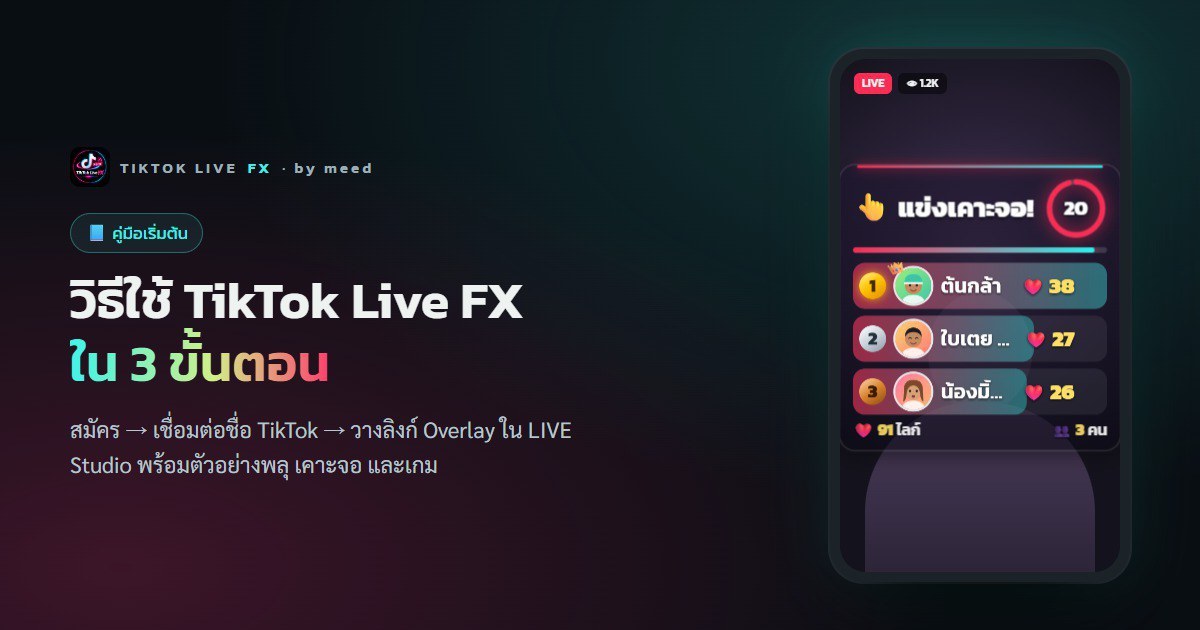
คู่มือใช้งาน TikTok Live FX ทีละขั้นตอน ตั้งแต่สมัคร เชื่อมต่อชื่อ TikTok วางลิงก์ Overlay ใน TikTok LIVE Studio พร้อมตัวอย่างพลุของขวัญ เกมแข่งเคาะจอ ชักเย่อ และวิ่งแข่ง 3D
บทความนี้จะพาคุณตั้งค่า TikTok Live FX by meed ตั้งแต่สมัครจนเอฟเฟกต์ขึ้นจอไลฟ์ ใช้เวลาไม่ถึง 5 นาที พร้อมตัวอย่างการใช้ พลุของขวัญ เกมแข่งเคาะจอ และ เกมบนไลฟ์ ภาพประกอบทั้งหมดถ่ายจากระบบจริง (ใช้บัญชีสาธิตและข้อมูลผู้ชมสมมติ)
สิ่งที่ต้องเตรียม
- บัญชี TikTok ที่เปิดไลฟ์ได้
- โปรแกรม TikTok LIVE Studio บนคอมพิวเตอร์ (หรือ OBS ก็ใช้ได้)
- บัญชี TikTok Live FX — สมัครฟรีที่นี่
ขั้นตอนที่ 1: สมัครสมาชิก
เข้าหน้า สมัครสมาชิก ใช้เวลาไม่ถึงนาที ไม่ต้องผูกบัตร สมัครแล้วระบบจะพาเข้าสู่แดชบอร์ดทันที
ขั้นตอนที่ 2: ใส่ชื่อ TikTok แล้วกดเชื่อมต่อ
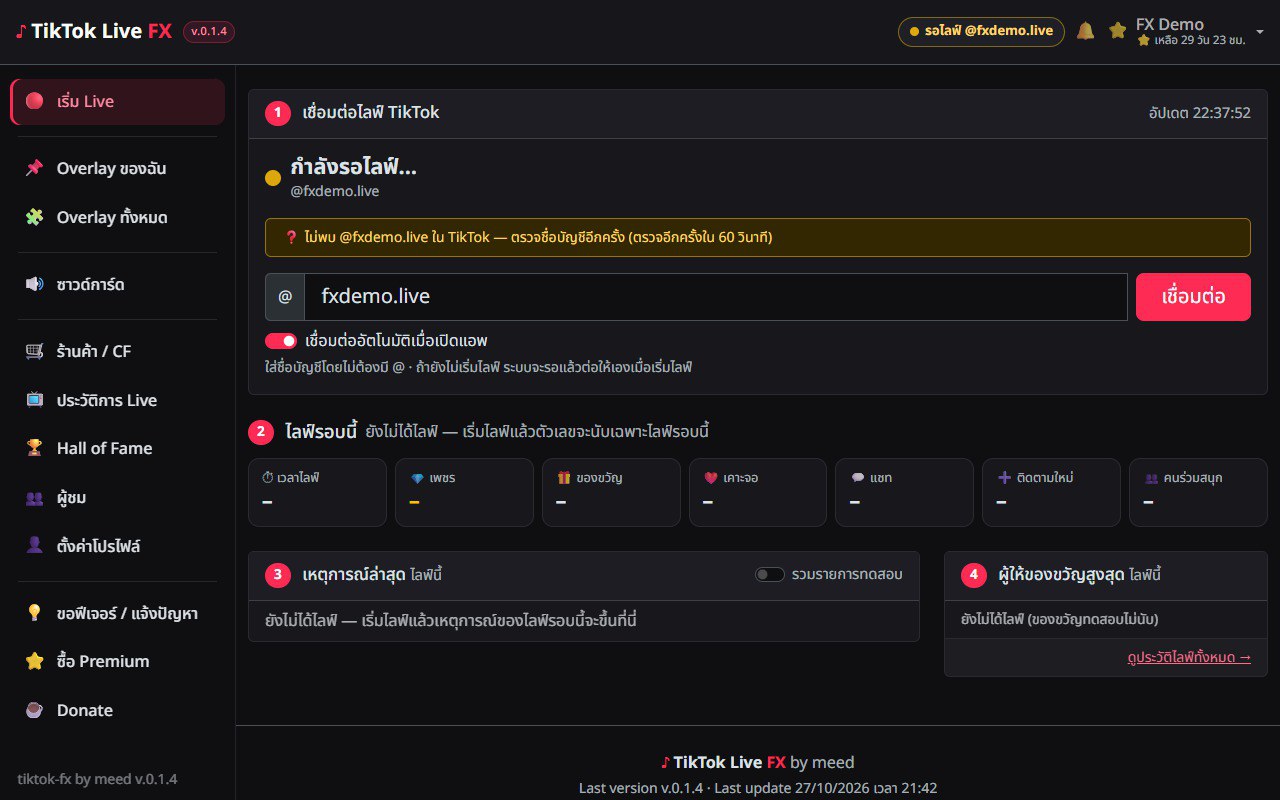
- ไปที่เมนู 🔴 เริ่ม Live
- พิมพ์ชื่อบัญชี TikTok ของคุณ (ไม่ต้องใส่ @)
- กด เชื่อมต่อ — ถ้ายังไม่ได้เริ่มไลฟ์ ระบบจะรอแล้วเชื่อมต่อให้เองเมื่อคุณเริ่มไลฟ์
แนะนำให้เปิดสวิตช์ เชื่อมต่ออัตโนมัติเมื่อเปิดแอป ไว้ เมื่อเชื่อมต่อแล้ว หน้านี้จะแสดงเวลาไลฟ์ เพชร ของขวัญ ยอดเคาะจอ แชท ผู้ติดตามใหม่ และผู้ให้ของขวัญสูงสุดของไลฟ์รอบนี้แบบสด ๆ
ขั้นตอนที่ 3: คัดลอกลิงก์ Overlay ไปวางใน TikTok LIVE Studio
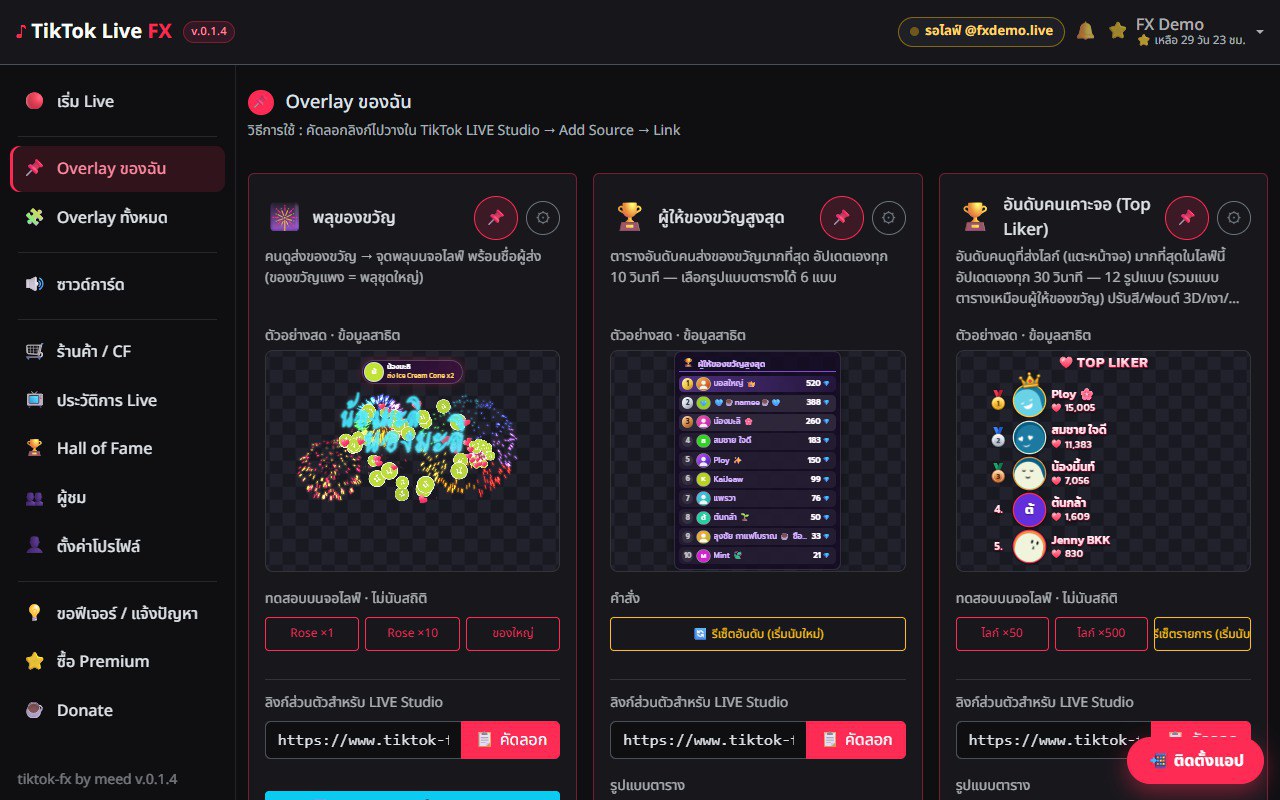
- ไปที่เมนู 📌 Overlay ของฉัน (หรือ 🧩 Overlay ทั้งหมด เพื่อเลือกเพิ่ม)
- ที่การ์ด Overlay ที่ต้องการ กดปุ่ม 📋 คัดลอก ใต้ "ลิงก์ส่วนตัวสำหรับ LIVE Studio"
- เปิด TikTok LIVE Studio → Add Source (เพิ่มแหล่งที่มา) → Link (ลิงก์)
- วางลิงก์ แล้วลากจัดตำแหน่งและขนาดบนจอ
- กดปุ่มทดสอบ เช่น Rose ×1 บนการ์ด เพื่อดูว่าเอฟเฟกต์ขึ้นจอไลฟ์จริง (ปุ่มทดสอบไม่นับเข้าสถิติ)
ลิงก์ Overlay เป็นลิงก์ส่วนตัวของบัญชีคุณ อย่าแชร์ให้คนอื่น
ตัวอย่างที่ 1: พลุของขวัญ
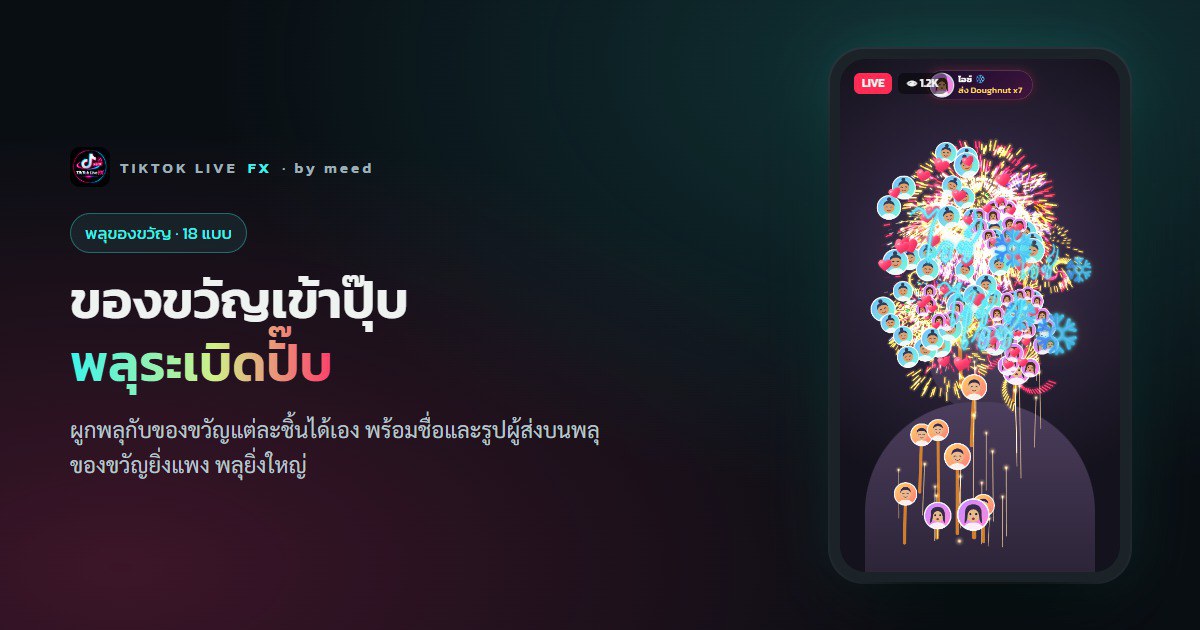
พลุของขวัญเป็น Overlay ยอดนิยมที่สุด เมื่อคนดูส่งของขวัญ พลุจะพุ่งขึ้นพร้อมชื่อและรูปผู้ส่ง ถ้าต้องการปรับหน้าตา กดไอคอน ⚙️ บนการ์ดพลุเพื่อเข้าหน้าปรับแต่ง
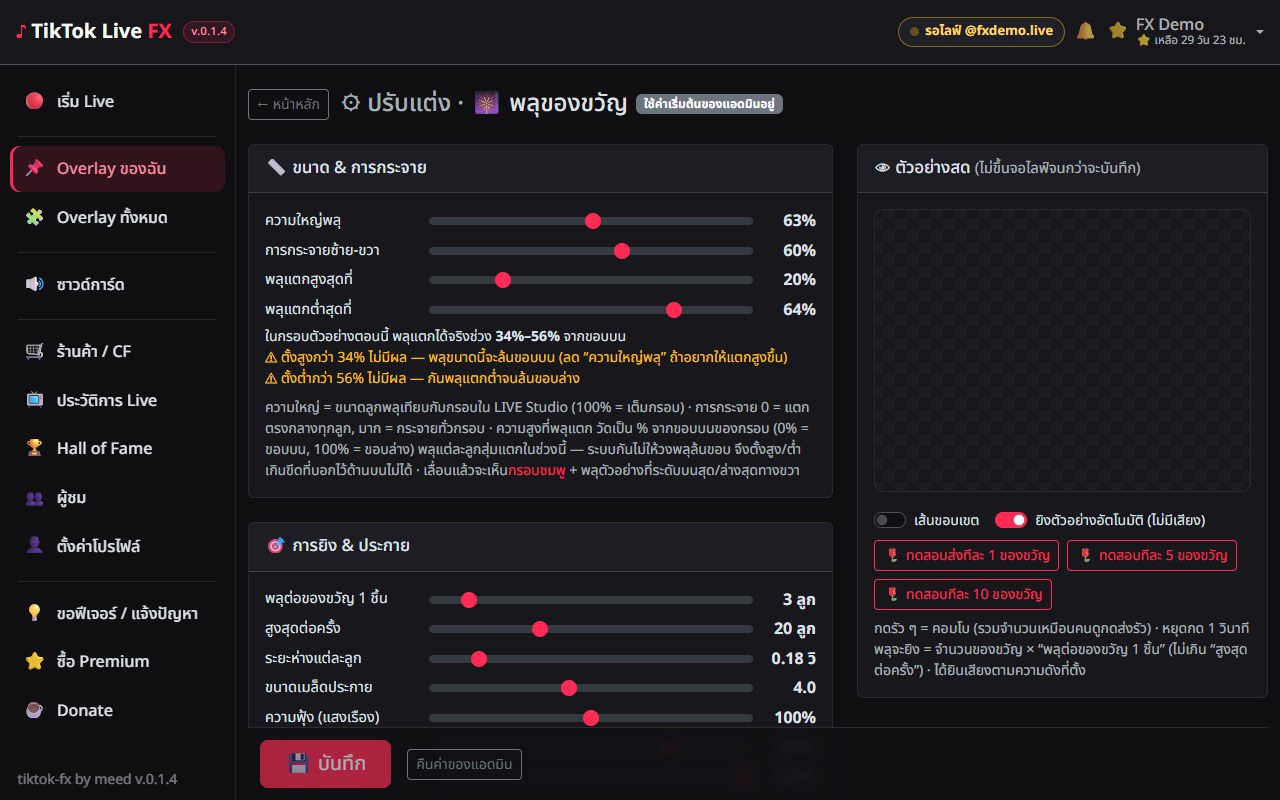
- ขนาด & การกระจาย — ความใหญ่ของพลุ การกระจายซ้าย-ขวา และความสูงที่พลุแตก
- การยิง & ประกาย — จำนวนพลุต่อของขวัญ 1 ชิ้น จำนวนสูงสุดต่อครั้ง ระยะห่าง ขนาดเม็ดประกาย และความฟุ้งของแสง
- เปลี่ยนค่าแล้วดูผลที่ ตัวอย่างสด ได้ทันที พอใจแล้วกด 💾 บันทึก จอไลฟ์จะเปลี่ยนตาม
ตัวอย่างที่ 2: เกมแข่งเคาะจอ (Tap Race)
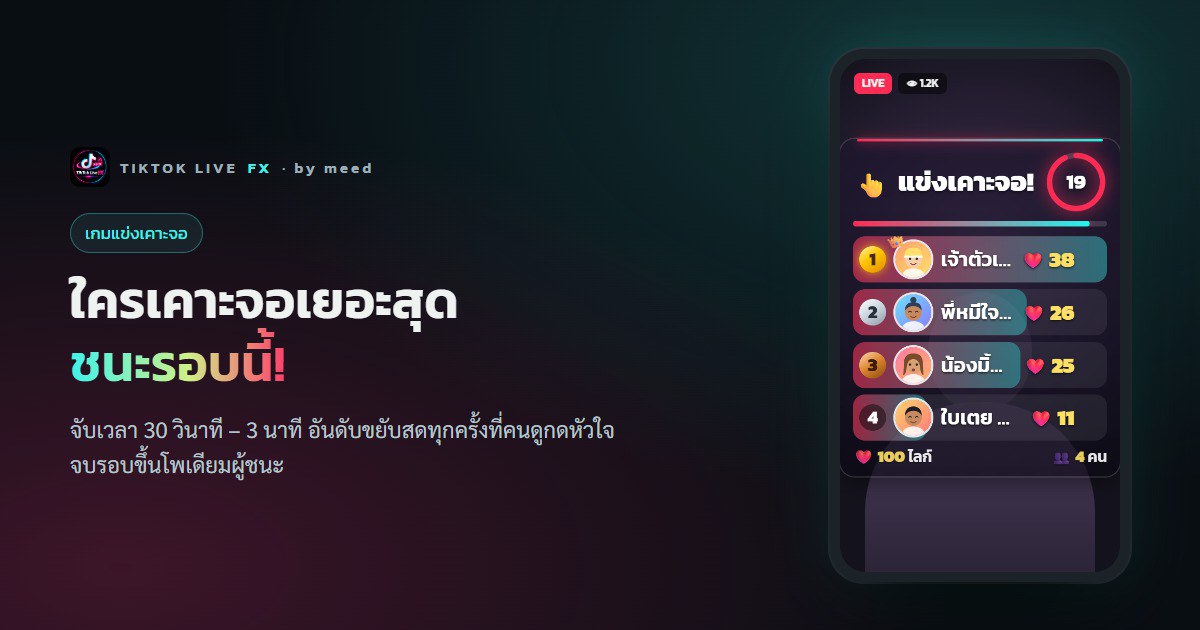
เกมนี้กระตุ้นยอดไลก์ได้ดีมาก ใครเคาะจอ (กดหัวใจ) มากที่สุดในรอบเป็นผู้ชนะ
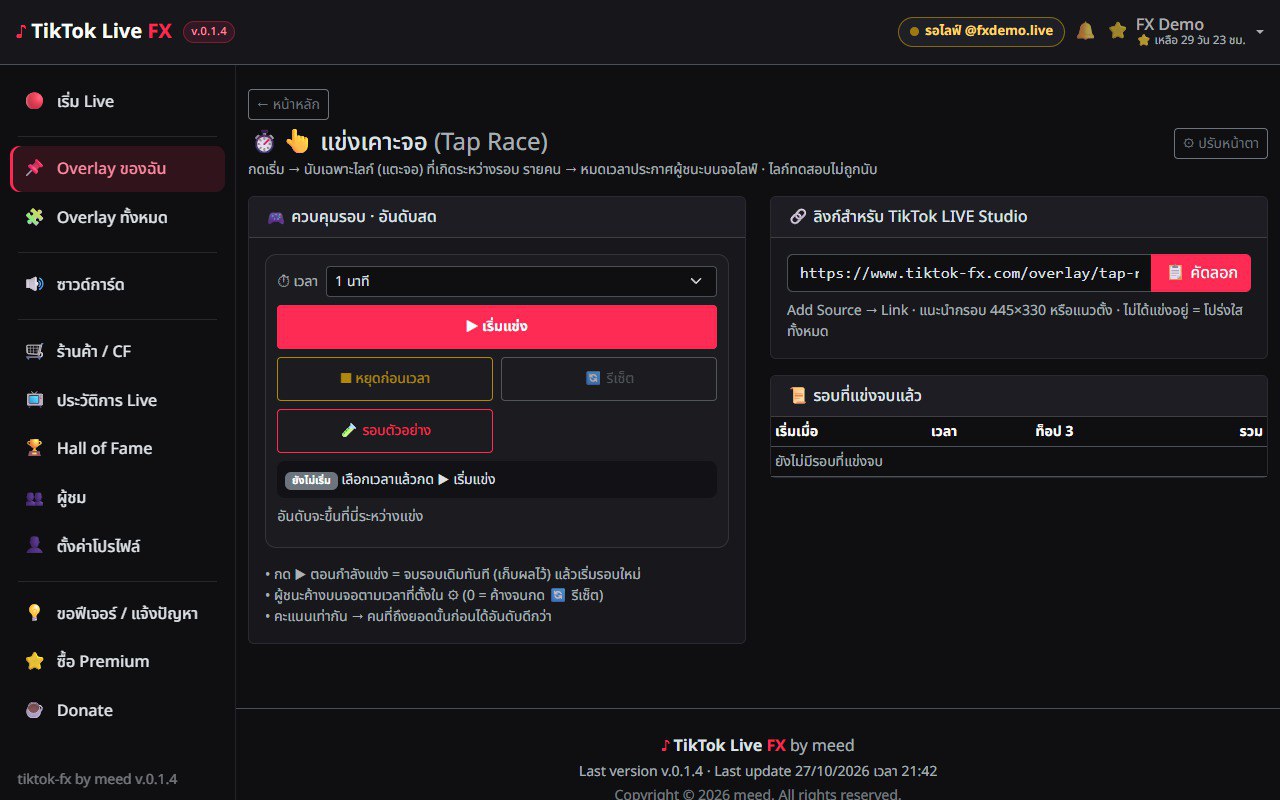
- วางลิงก์ Overlay ของเกมใน LIVE Studio (แนะนำกรอบ 445×330 หรือแนวตั้ง)
- เลือกเวลาต่อรอบ แล้วกด ▶ เริ่มแข่ง
- บอกคนดูให้เคาะจอรัว ๆ อันดับจะขยับสดบนจอ
- หมดเวลา ระบบประกาศผู้ชนะบนจอไลฟ์ให้อัตโนมัติ และเก็บผลไว้ใน "รอบที่แข่งจบแล้ว"
อยากลองก่อนไลฟ์จริง กด รอบตัวอย่าง เพื่อดูการทำงานด้วยผู้เล่นสมมติ
ตัวอย่างที่ 3: เกมทีมชักเย่อ และวิ่งแข่ง 3D
🪢 ทีมชักเย่อ — พิมพ์ 1 หรือ 2
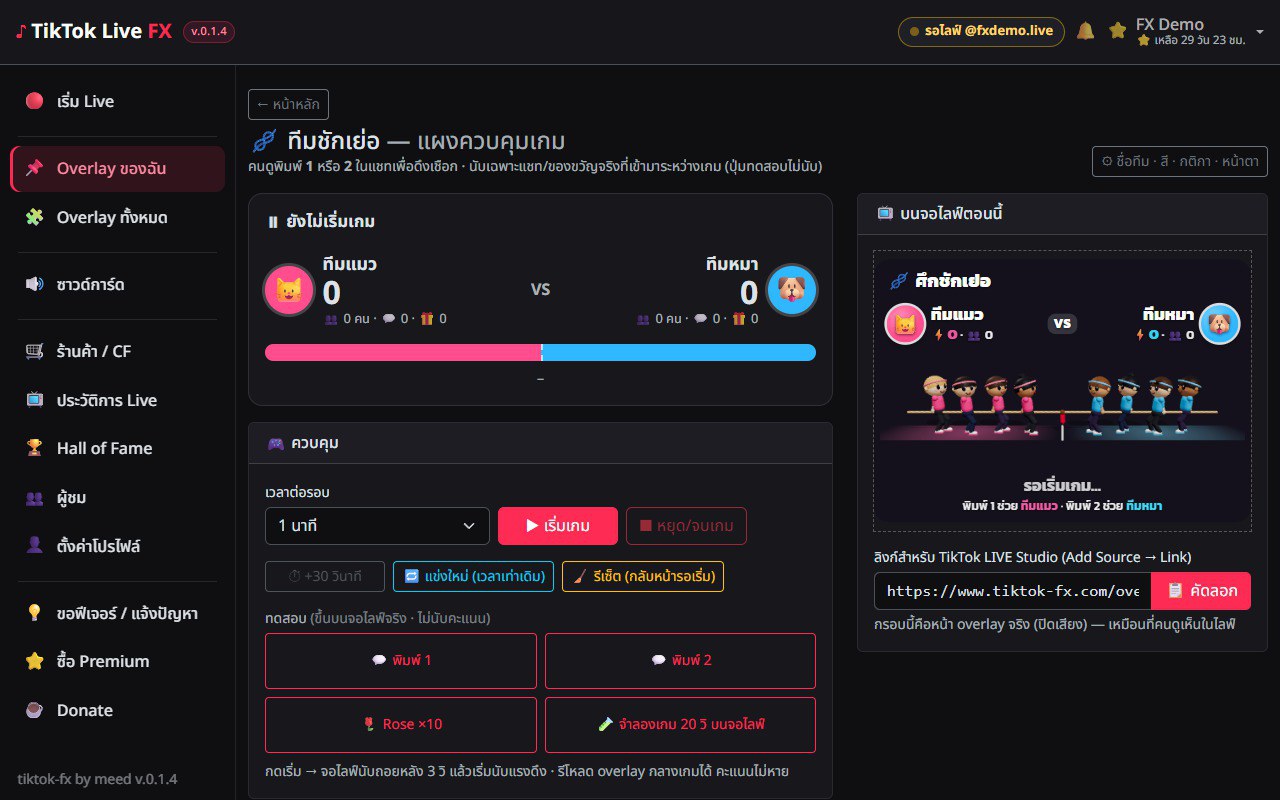
แบ่งคนดูเป็น 2 ทีม คนดูพิมพ์ 1 หรือ 2 ในแชทเพื่อดึงเชือกให้ทีมตัวเอง ของขวัญช่วยดึงแรงขึ้น ตั้งชื่อทีม สี และไอคอนได้ที่ปุ่ม ⚙️ เลือกเวลาต่อรอบแล้วกด ▶ เริ่มเกม จบเกมระบบประกาศทีมชนะให้ทันที
🏃 วิ่งแข่ง 3D — เคาะจอเพื่อวิ่ง
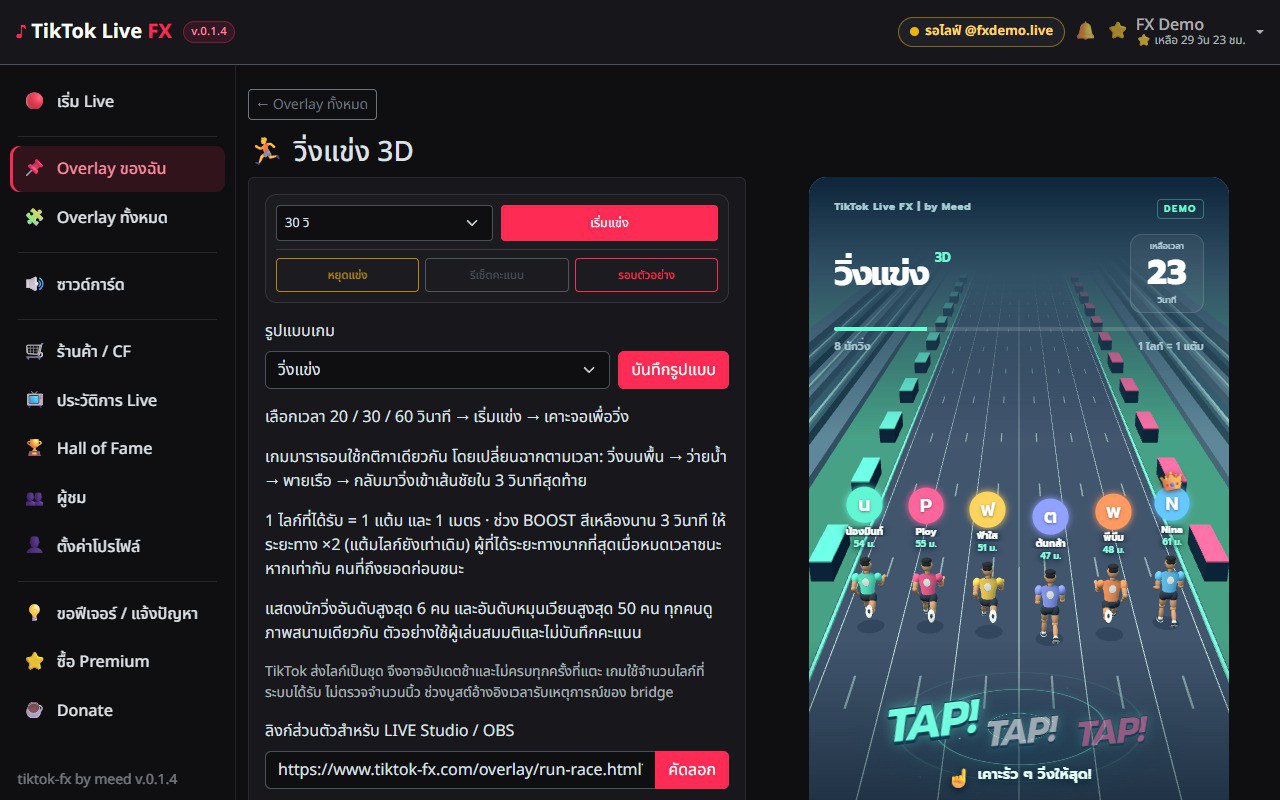
เลือกเวลา 20 / 30 / 60 วินาที แล้วกด เริ่มแข่ง คนดูเคาะจอเพื่อให้นักวิ่งของตัวเองวิ่งไปข้างหน้า 1 ไลก์ = 1 แต้ม มีช่วง BOOST ที่ได้ระยะทาง ×2 ใครไปได้ไกลที่สุดเมื่อหมดเวลาเป็นผู้ชนะ
เคล็ดลับให้ไลฟ์ปังขึ้น
- ทดสอบเอฟเฟกต์ทุกตัวด้วยปุ่มทดสอบก่อนเริ่มไลฟ์จริง
- วาง Overlay ไม่ให้บังหน้าคุณหรือสินค้าที่กำลังขาย
- เปิดเกมแข่งเคาะจอหรือชักเย่อเป็นช่วง ๆ เพื่อดึงคนดูให้มีส่วนร่วม
- ประกาศชื่อผู้ชนะและขอบคุณผู้ส่งของขวัญบนไลฟ์ คนดูจะรู้สึกว่ามีส่วนร่วมจริง
คำถามที่พบบ่อย
ต้องติดตั้งโปรแกรมเพิ่มไหม?
ไม่ต้อง ตั้งค่าทุกอย่างผ่านหน้าเว็บ แล้ววางลิงก์ Overlay ใน TikTok LIVE Studio หรือ OBS
Overlay ไม่ขึ้นบนจอไลฟ์ ทำอย่างไร?
ตรวจที่หน้า "เริ่ม Live" ว่าสถานะเชื่อมต่อแล้ว ลองกดปุ่มทดสอบบนการ์ด Overlay และตรวจว่าวางลิงก์ครบทั้งบรรทัด ถ้ายังไม่ขึ้นให้รีเฟรชแหล่งที่มา (Source) ใน LIVE Studio
ใช้ฟรีได้ไหม?
ได้ แพ็กเกจ Free ใช้ได้ไม่หมดอายุ และอัปเกรดเป็น Premium แบบรายวันได้เมื่อต้องการฟีเจอร์ครบ อ่านรายละเอียดเพิ่มเติมในบทความ เปิดตัว TikTok Live FX by meed
พร้อมแล้วใช่ไหม? สมัคร TikTok Live FX ฟรี แล้วเริ่มไลฟ์พร้อมเอฟเฟกต์ได้เลยวันนี้